Pandarocket & CAPIG 绑定

  • 先决条件
  1. 请使用 Chrome 浏览器
  2. 拥有pixel授权,并授权给到Panda的大BM里,设置成最高权限
  3. 准备一个从未绑定过CAPIG的邮箱,并获取到邀请码
  4. 拥有目标网站的DNS解析修改权限
  5. pixel已经绑定到目标网站,并认证网域
  6. 事件已经配置完成
  • 在 pixel 的【设置】菜单点击【选择合作伙伴】按钮
  • 在选择合作伙伴中点击【Conversions API Gateway】
  • 请输入所有pixel绑定的子域名
  • 点击继续后会自动生成一个随机的二级域名,然后继续下一步
  • 然后选择【加入合作伙伴部署】
  • 阅读并勾选合作伙伴数据共享协议,黏贴邀请码,点击【create login】按钮,并保持浏览器页面不关闭
  • 此时已经跳转到的浏览器页面中,自动填充了注册时的邮箱和邀请码,我们只需输入一个含数字/字母大小写/的12位以上的密码并点击【sign up】
  • 弹出 如下页面点击关闭
  • 返回之前标签页,点击继续
  • 按要求配置 DNS 解析,不要关闭窗口
  • 在域名解析服务商那配置 DNS 解析
  • 测试解析结果
  • 当状态提示成功后,点击继续
  • 客户反馈DNS配置成功,但BM状态仍为配置中,则可以勾选DNS检查框,跳过这一步。
  • 启用并完成配置
  • 再次查看设置,确认状态为已经绑定

管理开户公司

此模块用于管理您的名下的开户公司。开户公司即媒体平台所称呼的广告主。

当开户公司下包含广告账户时,此开户公司禁止删除。

您可以通过主菜单点击企业信息->开户公司来进行管理。

开户公司列表

一、新建开户公司

第一步:点击添加开户公司按钮,进入添加开户公司页面

点击按钮

第二步:填写开户公司的基本信息

添加开户公司页面

第三步:点击提交按钮,即可完成开户公司的保存。

二、编辑开户公司

注意:开户公司已经关联过广告账户后,禁止编辑。

第一步:在开户公司列表中点击编辑按钮,进入编辑开户公司页面

点击编辑按钮

第二步:在编辑开户公司的页面中修改开户公司的基本信息

开户公司编辑页面

第三部:点击提交按钮,完成开户公司的修改

企业信息

此部分内容用于查看您的企业信息及进行您的身份认证。当您没有完成身份认证之前,将无法使用Panda Rocket 平台进行操作。

验证企业信息是为了确保企业信息的真实性,让企业的权益得到保护。

如果您不是通过Panda Rocket 完成的注册,请忽略此信息。

一、提交资料认证

第一步:在企业信息页面上传营业执照信息

第二步:填写您的主营业务并点击提交按钮。提交成功后会有我们的工作人员与您确认企业信息,并完成信息的审核。审核通过后,即可正常使用Panda Rocket平台进行操作。

管理个人信息

您可以在此页面管理个人信息。可以管理的内容包括:管理员资料、登录密码、邮箱、手机号。

您可以通过在主菜单中点击企业信息->个人信息,进入个人信息页面进行修改。

一、管理员资料

此部分内容用于设置您的个人信息。您填写完个人信息后,我们可以给您提供更优质的服务。

第一步:在个人信息页面,点击管理员资料部分的修改个人信息按钮,进入修改个人信息浮层。

点击修改个人信息按钮

第二步:在修改个人信息浮层中输入您的个人信息后,点击确定即可。

二、登录密码

第一步:点击登录密码模块的修改密码,进入到修改验证码的页面。

个人信息设置页

第二步:获取短信验证码,用于验证您的身份合法性。

验证手机号

第三步:输入新的登录密码,即可完成登录密码的修改。

输入新密码

三、邮箱

第一步:点击登录密码模块的修改密码,进入到修改邮箱的页面。

个人信息设置页

第二步:在弹出的浮层中输入新的邮箱后保存,即可完成邮箱的修改。

修改邮箱浮层

四、手机号

第一步:点击修改手机号模块的修改手机号,进入到修改手机号的页面。

个人信息设置页

第二步:通过短信验证码判断旧手机号是归属于您的

验证旧手机号

第三步:通过短信验证码验证新手机号是归属给您的,即可完成手机号的更换

验证新手机号

数据报表

您可以通过此模块生成广告账户消耗数据报表,并进行下载查看。

一、导出条件说明

条件名称说明
导出数据时长单次导出的数据时长不能超过92天
生成报表保存时限生成报表最多保存60天,超过需要重新生成

二、创建消耗报表

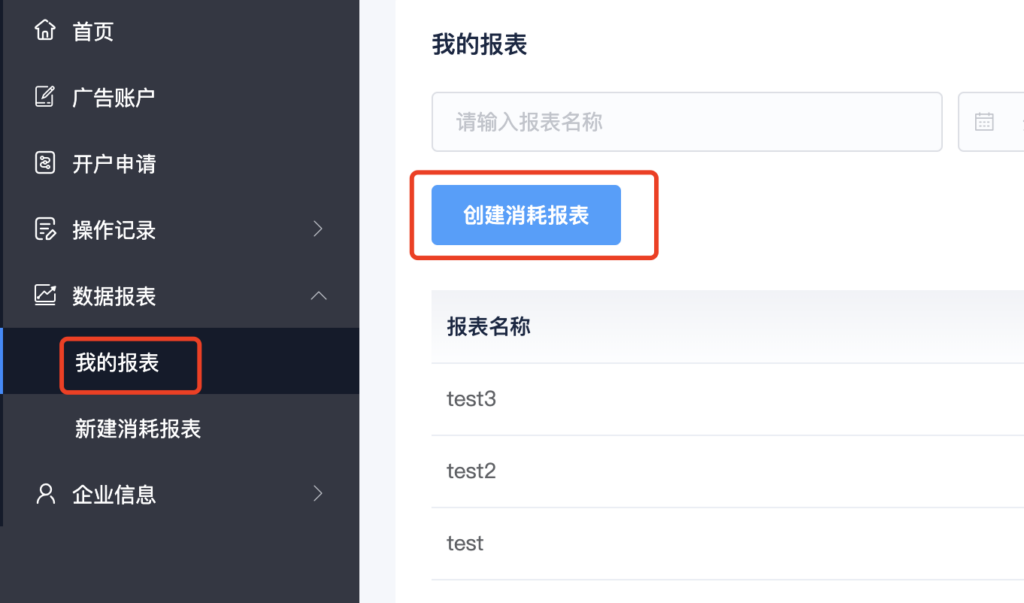
第一步:在主菜单中点击数据报表->新建消耗报表或进入我的报表中点击创建消耗报表

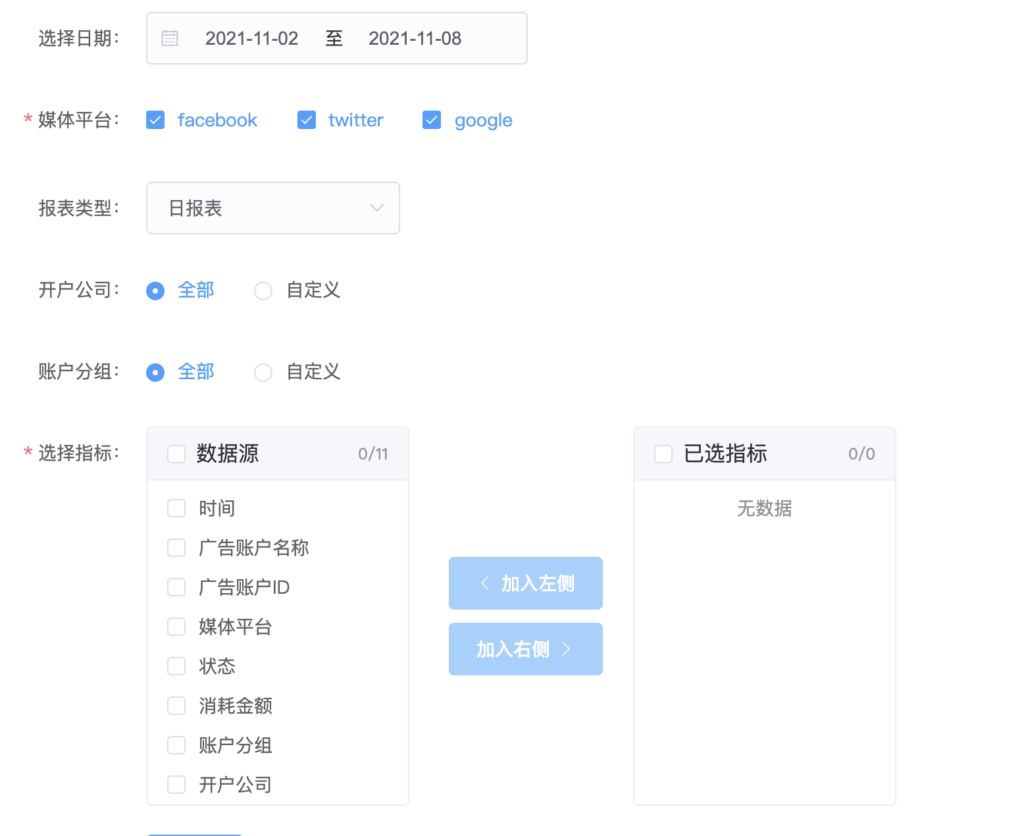
第二步:输入创建报表的条件。

报表条件
条件名称说明
日期范围广告账户消耗的时间范围
媒体平台导出哪个平台的广告账户
报表类型生成报表的类型。支持日报、周报、月报、汇总四种类型
开户公司选择广告账户归属的申请开户公司,即广告主
账户分组选择在广告账户中设置的账户分组
报表指标选择导出报表中要使用的指标
数据条件说明

第三步:点击提交按钮,系统开始生成报表。生成的报表可以在我的报表中查看到。

三、下载消耗报表

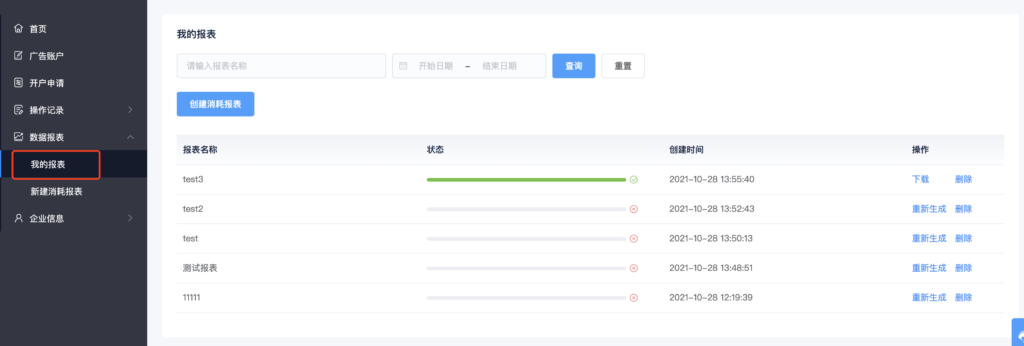
第一步:在主菜单点击数据报表->我的报表,进入我的报表列表

报表列表

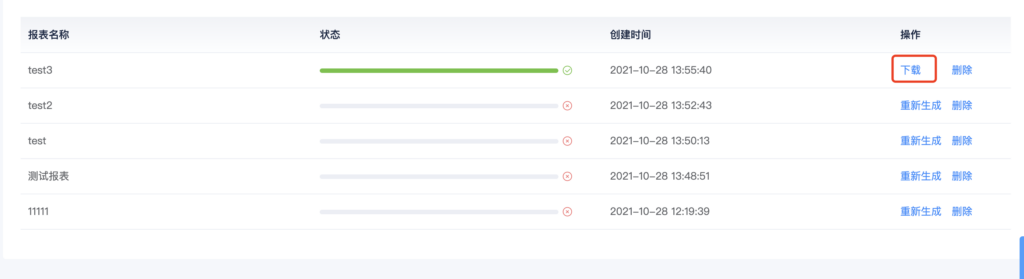
第二步:找到要下载的报表后点击下载按钮,即可将报表下载到本地计算机

钱包充值记录

您可以在此页面查看微信、支付宝向钱包充值的历史数据。

如果您的支付方式为后付,请忽略此部分内容。相关内容对您不可见。

您可以在此页面完成充值记录的查询及导出。

一、充值记录的查询

第一步:在主菜单点击操作记录->钱包充值记录,进入钱包充值记录列表页。

钱包充值记录页面

第二步:根据搜索条件进行搜索。支持通过创建时间、充值渠道、订单状态组合查询。

搜索条件

二、导出数据

在列表页点击导出按钮,即可将列表中的数据导出到本地计算机。

点击导出数据按钮

Facebook账户操作记录

您可以在此页面中查看对Facebook进行的历史操作及执行情况。

一、支持查看的操作

操作类型说明
绑定BM针对某个广告账户的绑定BM操作
解绑BM针对某个广告账户的解绑BM操作
绑定Pixel针对某个广告账户绑定Pixel的操作
解绑Pixel针对某个广告账户解绑Pixel的操作
账户清零针对某个广告账户的账户清零操作
拨款针对某个广告账户进行的账户清零操作
减款针对某个广告账户进行减款操作
修改账户名称针对某个广告账户进行的账户清零操作

二、查询操作

第一步:在主菜单点击操作记录->Facebook账户操作记录,进入Facebook账户操作记录页面。

Facebook账户操作记录页面

第二步:根据账户名称、账户ID、操作类型、操作状态、操作生成的日期查询符合条件的操作记录。

搜索条件

当操作状态为操作失败时,鼠标经过状态时会显示失败的原因。

操作失败原因

减款操作

此功能用于完成Facebook广告账户的减款操作。

一、减款资金去向

类型资金去向
预付费减款金额将直接退回到钱包余额用于广告账户充值
后付费减款金额将直接从广告账户中减掉,金额不会完成退回的操作

二、操作步骤

第一步:主菜单点击广告账户,进入广告账户列表

广告账户列表

第二步、在更多操作中,点击减款按钮,进入减款页面

点击减款按钮

第三步:在减款页面中输入要减款的金额,点击提交按钮后,系统将开始执行减款的操作。减款操作的执行结果可以到操作记录->Facebook账户操作记录中查看。

广告账户改名

此功能用于给某一个广告账户修改当前的名称。

目前只支持对Facebook广告账户进行操作。

操作步骤:

第一步:在主菜单上点击广告账户,进入广告账户页面。

主菜单点击广告账户

第二步:选中某个广告账户后,点击更多操作中的账户改名按钮,在弹出的浮层中修改广告账户的名称。

点击账户改名按钮

第三步:点击确定后,系统将开始执行改名的操作。您可以到操作记录->Facebook账户操作记录中查看改名是否成功。

设置广告账户分组

通过此功能可以将多个广告账户设置为一个统一的分组。

可以通过分组完成导出广告账户的消耗记录,导出广告账户信息的操作

一、给广告账户添加分组

第一步:在主菜单点击广告账户,进入广告账户页面

主菜单

第二步:在广告账户页面选择广告账户,并点击添加分组按钮。系统将进入添加广告账户分组页面。或在更多操作中设置分组

选择广告账户设置分组
选择广告账户设置分组

第三步:选择一个分组信息。若还想继续添加广告账户,可以点击添加广告账户按钮,继续添加广告账户。

若系统中没有包含您想使用的分组,可以点击设置分组按钮,添加一个使用的分组。

选择分组
点击按钮添加广告账户
设置分组
管理分组

第四步:提交保存后,系统将会给广告账户设置对应的分组